
column
- Zendesk導入ならCXソリューションカンパニーの株式会社エクレクト
- お役立ちコラム
- Tips
- Zendesk エージェント Copilotの価値を最大化する「プロシージャ」作成のコツとは?
Zendesk エージェント Copilotの価値を最大化する「プロシージャ」作成のコツとは?


Zendeskの「エージェント Copilot」は、AIがエージェントのチケット対応を支援するアシスタント機能です。特別な準備をしなくても、機能をONにするだけで“そこそこいい感じに”働いてくれます。会話の文脈を読み取って要約したり、返信テンプレートを提案したりと、日々の業務効率はすぐに変わり始めるでしょう。
ただし、その実力を“本気で”引き出すには、「プロシージャ」(手順書)の作成が欠かせません。
AIに「私たちのビジネスでは、こう動くのが正解だよ」と教えるための専用レシピ──それがプロシージャです。ここをいかに作り込むかで、Copilotの価値は大きく変わります。
この記事では、Zendeskのエージェント Copilotをさらに頼れるパートナーに進化させるために必要な、効果的なプロシージャ作成のコツを解説します。
Zendesk エージェント Copilotの「プロシージャ」とは?
ひと言でいえば 「あなたの会社における正しい対応手順を、AIに理解させるためのAI向け専用マニュアル」 です。
Copilot は会話の文脈やヘルプセンター記事から求められる対応を推論することができますが、それだけでは「自社固有の判断基準」や「現場の細かいルール」には届きません。
そこで、「こういう問い合わせのときは、この順番で判断して、この中から回答してね」という“台本”=プロシージャが求められます。
プロシージャ作成の“初めの一歩”
まずは、プロシージャを書くまでの準備工程を4つのSTEPで整理します。
STEP1:対象とする問い合わせ内容を棚卸しする
後述しますが、プロシージャは「1目的=1プロシージャ」で作成するのが鉄則です。
つまり、最初に、“どの問い合わせをプロシージャ化するのか”を決める必要があります。
まずは、日頃どんな問い合わせがどれくらい来ているのかを棚卸しします。
STEP2:AIで解決できる領域を選定する
棚卸しした問い合わせの中から、AIの一次提案によって半自動的な解決につなげられやすいテーマを抽出します。最初は、できるだけ分岐が少なく、典型的な対応パターンがはっきりしている問い合わせから選ぶのが確実です。
STEP3:人間のオペレーション手順を洗い出す
対象とする問い合わせが決まったら、現場のエージェント(オペレーター)が“普段どう動いているか”をそのまま文字に起こします。既存のエージェント向けマニュアルがあれば、ベースとしてそのまま活用できます。
STEP4:AIが読みやすい形式へ整える
最後に、書き出した手順を、Copilotが迷わず理解できるように、AIが好む“作法”に沿って編集し、プロシージャとして仕上げていきます。
プロシージャが求める“作法”とは?
CopilotのAIが読みやすく、迷わず動けるプロシージャには、いくつかの押さえるべき特徴があります。
特に必ず守ったほうがいいのが、「1つのプロシージャに目的を詰め込みすぎないこと」 です。
たとえば「問い合わせ分類もする」「返金条件も案内する」「場合によっては担当者呼び出しもする」というように目的の異なる手順を1つのプロシージャの中にまとめてしまうと、Copilotがどこで何を判断すべきか曖昧になり、精度が下がる要因となってしまいます。「1目的=1プロシージャ」。これが、Copilotのパフォーマンスを安定させる上での鉄則です。
その他にも、Zendeskの公式ドキュメントに「効果的なプロシージャを作成するためのベストプラクティス」として整理されていますので、こちらも参考にしてください。
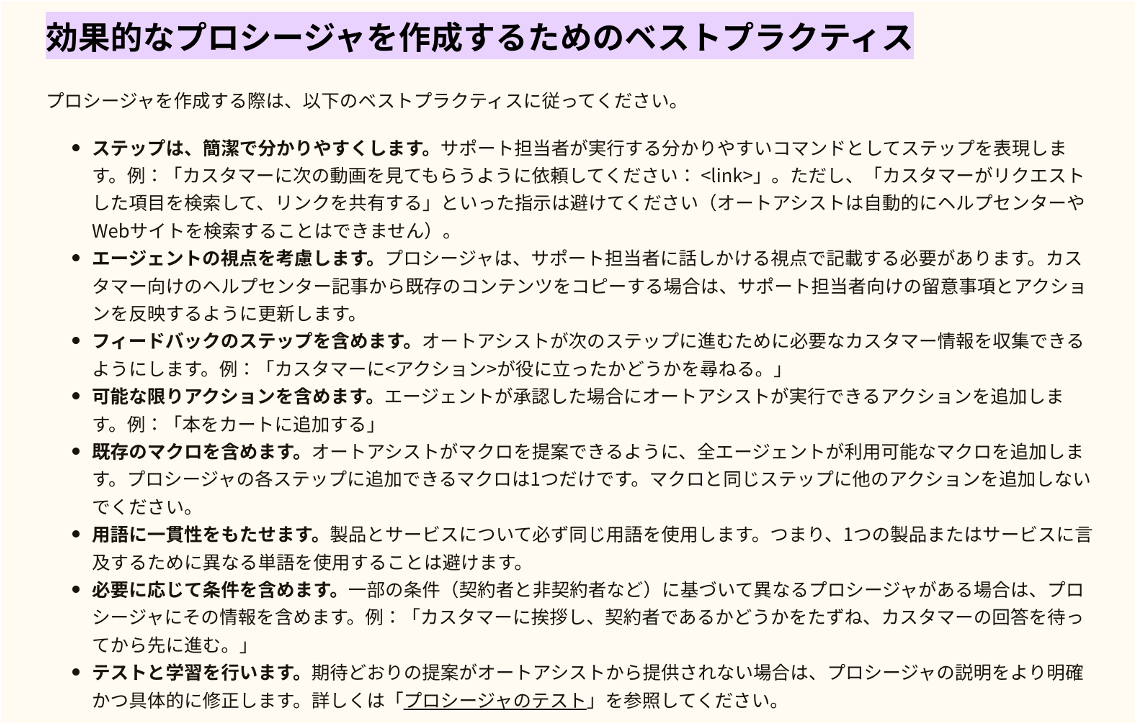
出典:オートアシストのプロシージャの作成>効果的なプロシージャを作成するためのベストプラクティス(Zendeskヘルプ)
実践編:『車の選び方をカスタマーにアドバイスする』プロシージャを作成する
ここでは「車選び」をサンプルテーマとして、実際のプロシージャの作成手順と求められる形式を見てみましょう。実務では“車”に関する部分を自社プロセスに置き換えてください。
1. プロシージャ作成画面にアクセスする
Zendeskの「ナレッジベース」で、記事の管理 > プロシージャへと進み、「プロシージャを作成」をクリックします(または、管理センターからAI>エージェントCopilot>オートアシスト>「プロシージャを管理」からも遷移が可能です)。
2. プロシージャに名前をつける
「名前」フィールドに、プロシージャのわかりやすい名前を入力します。今回は、例として以下の名前を入力しましょう。
例: 車の選び方をカスタマーにアドバイスする
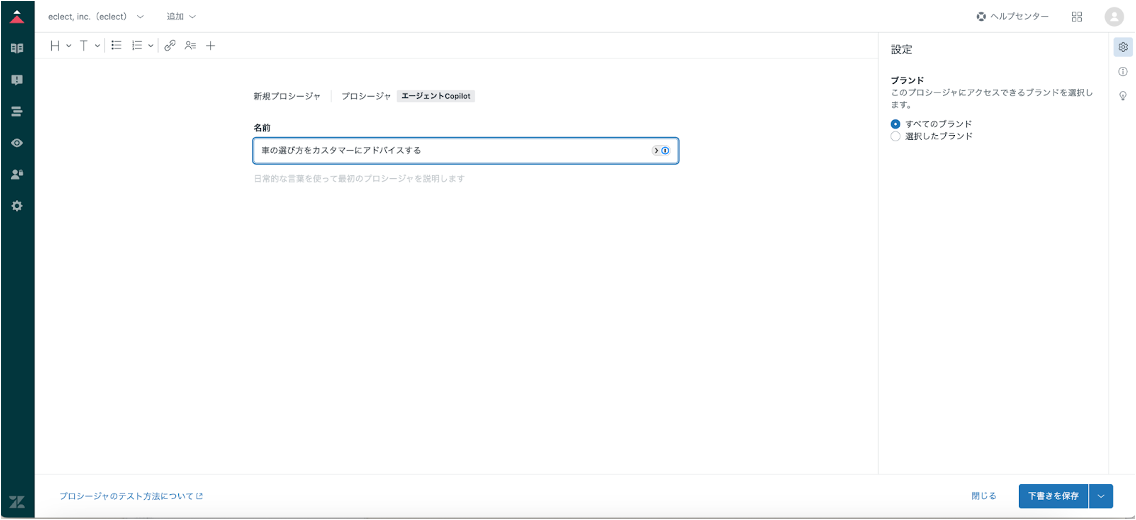
3. コンテンツを入力する
「名前」フィールドの下の本文エリアをクリックし、プロシージャのコンテンツを入力します。 今回は、以下のテキストブロック全体をコピーして、コンテンツエリアに貼り付けてください。<>で囲まれた部分は、あなたのビジネスに合わせて具体的な情報を追記すべき箇所を示しています。
++++++++++++++++++++++++++++++++++++++++++++++++++++++++++++++++
ステップ1:カスタマーのニーズを理解する
まず、カスタマーの要件を理解するために質問を行います。
• 車の主な用途は何でしょうか?(通勤用、家族用、オフロード用など)
• 購入予算はどのくらいですか?
• ブランドや車種にご希望はありますか?
ステップ2:用途ごとのリストから選択肢を提示する
収集した情報にもとづき、用途別に用意されたリストの中から車種を提案します。
リストにない車は提案しないでください。
通勤用:
• <通勤A の仕様・説明>
• <通勤B の仕様・説明>
• <通勤C の仕様・説明>
ファミリー向け:
• <ファミリーA の仕様・説明>
• <ファミリーB の仕様・説明>
• <ファミリーC の仕様・説明>
オフロード:
• <オフロードA の仕様・説明>
• <オフロードB の仕様・説明>
• <オフロードC の仕様・説明>
高級志向:
• <高級A の仕様・説明>
• <高級B の仕様・説明>
• <高級C の仕様・説明>
※ 例:「仕様・説明」には以下のような情報を入れます
〈実勢価格、燃費、装備、特徴、注意点など〉
ステップ3:支払い方法の相談
車の選定後、現金かクレジットのどちらを希望するかカスタマーに尋ねます。
ステップ4:契約締結または試乗の提案
カスタマーが契約締結の準備ができている場合:
• お礼を述べ、氏名と電話番号を尋ね、2時間以内に別の担当者から連絡する旨を伝えます。
カスタマーがまだ契約の決心がついていない場合:
• 最も興味を持っている車種で試乗するよう勧めます。
• 試乗に同意した場合、氏名と電話番号を聞き、希望日時で手配可能か確認し、1時間以内に担当者から連絡する旨を伝えます。
補足情報:
当社では以下のサービスを提供しています:
• <返品保証の条件(例:7日間)>
• <支払いプランの種類(月払い・分割払いなど)>
• <試乗時の代車提供ルール>
支払いまたはプロモーションに関するその他の質問については対応できません。++++++++++++++++++++++++++++++++++++++++++++++++++++++++++++++++
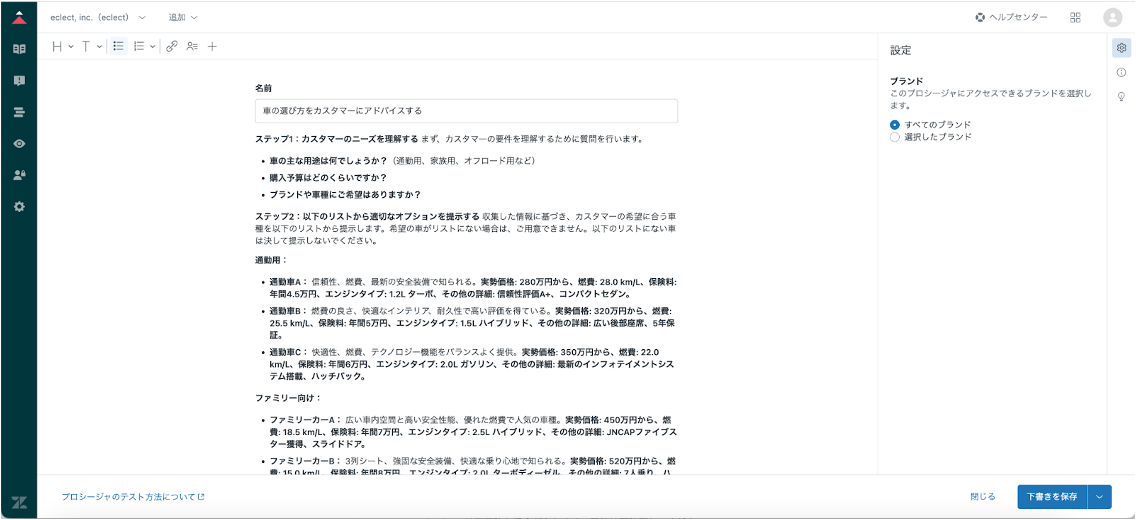
4. プロシージャを公開する
画面右上の「下書きを保存」の横にあるドロップダウン矢印をクリックし、「公開」を選択します。 表示された確認ウィンドウで、再度「公開」をクリックします。
これでプロシージャが作成されました!公開したプロシージャは、自動的にオートアシストで使用できるようになります。
なお、プロシージャで利用できる条件(ブランド、問い合わせ種別、カスタムフィールドなど)は、Zendesk側で継続的に機能追加が続いています。たとえば、カスタムフィールドを使って、問い合わせフォームでリクエスタがドロップダウンから選択した「問い合わせ理由」に応じて、対応手順を自動的に分岐させるといった実装も可能になっています。
利用可能な条件項目は常にアップデートされ続けているため、プロシージャを作成する際は最新のZendesk公式情報を確認しておくと確実です。
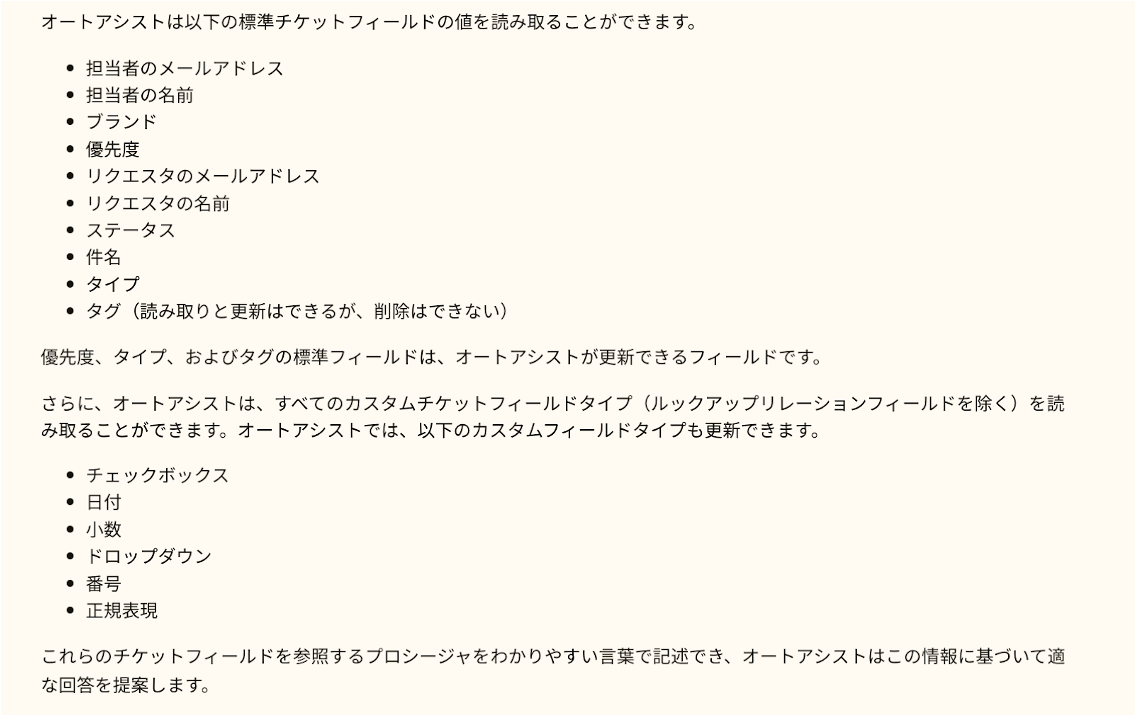
出典:オートアシストのプロシージャの作成>オートアシストのプロシージャについて(Zendeskヘルプ)
良いプロシージャと悪いプロシージャの定義
Copilotが迷走してしまうケースの多くは、プロシージャの書き方に原因があります。“良いプロシージャ”と“悪いプロシージャ”の違いについても押さえておきましょう。
良いプロシージャ(効果的なプロシージャ)
・ステップが簡潔でわかりやすく書かれている
・エージェントの行動目線で書かれている
・条件とそれに1対1で対応するアクションが整理されている
・用語が一貫している
・AIが「やってはいけないこと」が明確に示されている
悪いプロシージャ(非効果的なプロシージャ)
・抽象的(「いい感じに案内してください」など)
・ヘルプセンター記事のコピー&ペーストのみ(お客様向け視点のまま)
・次にとるべきアクションが書かれていない
・用語にゆれがある
・AIにできないことを要求している
(例:Webを検索させる、自動で記事リンクを探させる など)
プロシージャのテストと改善
プロシージャは“一度書けたら終わり”ではありません。テスト→修正→再テストのループこそが品質を高めます。以下に手順を紹介します。
1. テスト用チケットで動作を確認する
テスト用の問い合わせチケットを実際に作成し「プロシージャが意図どおり呼ばれるか?」「オートアシストが狙った対応を提案してくれるか?」をチェックします。
2. 提案がズレていたら手順を書き直す
よくあるズレの原因は次の通りです。こうした箇所がないか確認し、1つずつ、修正していきます。
・指示が曖昧である
・条件がざっくりしすぎている
・ケースの想定漏れがあった
・余計な言い回しが多い
3. 再テストして調整を繰り返す
テスト修正を何度か回してプロシージャをチューニングしていきます。小さな修正の積み重ねが、精度の安定につながります。
最後に
ここまでで、Copilot のプロシージャ作成〜テストの基本をひと通り解説しました。
あなたの会社の現場でよくある問い合わせのうち、構造がシンプルなものから、ぜひまずは1つ実際にプロシージャを作ってみていただくことをお勧めします。
そしてもし「理解はしたけど時間がない」「どこから手をつけるべきかわからない」という場合は、エクレクトにご相談ください。
2ヶ月間の伴走型でCopilotを立ち上げる「エージェント Copilot 導入支援パック」をご用意しています。
Copilotを“入れるだけ”で終わらせず、現場の戦力に育てるその一歩を、私たちがご一緒します。
エクレクトは、800社を超える豊富な支援実績による知見とノウハウを元に、CX向上およびEX向上につながるサービスをトータルで提供しています。また、コミュニケーションプラットフォーム『Zendesk』のAPAC NO.1の導入実績を誇り、AWSや各種AIエンジンなどさまざまな外部システムとの連携開発をはじめ、システム設計から実装・運用まで、トータルでご支援します。
Zendeskをプラットフォームとした幅広い連携ソリューションで、CX向上を実現
≫ 「やりたい」をかたちにする エクレクトのCXソリューション
お役立ちコラム
-
Tips 2026.08.26
Zendeskの「問い合わせ本文」をCSVで取り出し、生成AIで手軽にVoC分析する方法とは?
本コラムでは、エクレクトの提供するZendeskアプリ「Ticket Search & Export」でコメント履歴をCSVとして取り出し、生成AIを使ってVoCを手軽に分析する方法を紹…
-
便利アプリ 2026.07.28
Zendeskのチケット対応における手間とミスを減らすアプリ3選
Zendesk運用において発生しがちな「手作業でのコピー&ペースト」や「顧客情報の転記」にかかる手間を削減できる、エクレクト提供のアドオンアプリケーションを…
-
Tips 2026.06.23
Zendesk「ナレッジベースCopilot」とは? 機能検証してわかった、できること・使い方・注意点
ZendeskのAI「ナレッジベースCopilot」を、エクレクトが機能検証!CSの現場責任者向けに、問合せからのFAQ作成、既存記事の改善、記事のメンテナンス優先度づけ…
